Modemlerdeki IP Havuzu Nedir? Ne İşe Yarar?

Modeminizin arayüzünü kurcalamışsanız eğer karşılaşmış olabilirsiniz. IP havuzu, modeminiz kablosuz özelliğe sahip ise Wlan bölümünde bulunur genellikle.

Her modemde bulunmuyor sanırım. Daha önceden Huawei modem arayüzünü görmüş biri olarak, Huawei marka modemlerde "Erişebilecek maksimum aygıt sayısı" adından bir seçenek sunulmuş mesela, IP havuzu yerine. TP-Link marka modemlerde "ip havuzu" olarak geçiyor direkt olarak. Arayüz ---> Lan kısmından görebilirsiniz, TP-Link modemlerde.

Erişebilecek maksimum aygıt sayısı ve ip havuzu anahtar kelimelerini birleştirdiğiniz zaman aklınızda hemen hemen "ip havuzu" denen özelliğin ne anlama geldiğini anlamışsınızdır sanırım.

Wifi ile internete bağlandığınız zaman modeminiz, örnek veriyorum :
192.168.100.1 şeklinde bir ip adresi atar sizin cihazınıza. Farklı bir cihaz ile bağlandığınız zaman ise ona 192.168.100.2 adresini atar. Siz farklı bir cihazla bağlandığınız sürece her bağlanacağınız farklı bir cihazda sondaki rakamı bir arttırıp, IP adresini bağlanacak olan cihaza atar.

Mesela IP havuzunu 6 olarak sınırlandırırsanız modeminiz sadece 6 cihaza IP ataması yapabilecek ve ondan sonraki cihazlar bağlanamayacaklardır. Hatta wifi ile bağlanacağınız zaman, cihaz bağlansa bile örneğin bilgisayar ile bağlıysanız, wifi sinyali üzeride sarı bir ünlem oluşur. Siz modemi kapatıp açmadığınız sürece de o modemdeki IP havuzu sıfırlanmaz. Modemi her kapatıp açışınızda o kısım sıfırlanır ve daha önce modemin IP atadığı cihazlar silinir. Sonrasında yeniden cihaz alımına başlar..

Şifrenizi verdiğiniz halede, ev dışından birilerin bilgisayarınıza bağlanmasını istemiyorsanız bu yöntemi deneyebilirsiniz. Tabii eğer modeminizde "Erişebilecek maksimum aygıt sayısı" şeklinde bir seçenek yok ise, bu yöntemi alternatif olarak kullanabilirsiniz...

Tek amacı bu değil bu IP havuzunun tabi. Bir diğer amacı ise farklı cihazların/bilgisayarların birbiri arasında, modemin atadığı IP adresleri üzerinden iletişim kurmasını da sağlar.

Tamamen kendi tesbitlerimin sonucu ortaya çıkan bir yazıdır bu. Umarım doğru tesbitlerle anlatabilmişimdir. Google'da arayıp "nedir bu ya?" diye merak edenlere yardımcı olması dileğiyle.. :)


Adsız

Windows Movie Maker'da Videonun Çalışmama Sorunu ve Çözüm Yöntemi

Çok öncelerden yazdığım bir yazımda Windosw Movie Maker'da sesin kötü çıkmasının sebeplerinden ve çözüm yönteminden bahsetmiştim.  Peki ya atılan video hiç çalışmıyorsa sorun nereden kaynaklanıyor?

Movie Maker'a bir video veya müzik dosyası attığınız zaman, bazı video veya müzik formatları için desteklenmediğine dair bir uyarı verirken kimleri için de herhangi bir uyarıda bulunmamaktadır.  Tüm sürümlerde bu böyle midir bilmiyorum ama benim kullandığım Movie Maker'da öyle. Örneğin .flv uzantısına sahip bir videoyu programa attığınız zaman herhangi bir uyarı vermeden kabul etmektedir. Attığınız video çalışmamakla beraber herhangi bir işlemde uygulamanıza da izin verilmiyor.

Videonun çalışmadığı durumlarda yapacağınız tek şey ise videonuzun uzantısını Windows Movie Maker programına uyumlu hale getirmektir. Uyumlu olan bu video formatı da " .wma " uzantısıdır. Çalışmanızı bu formata çevirdikten sonra video ekleme sorununuz ortadan kalkacaktır.

İnternet üzerinde video formatlarını .WMA uzantısına çevirmek için bir çok online site ve program mevcuttur. Benim size önerim "Total Video Converter" programını kullanmanızdır. Bu program ile videonuzu .WMA uzantısına rahatlıkla çevirebilir ve daha sonra da Windows Movie Maker'a atarak işinizi sorunsuz bir şekilde halledebilirsiniz.


Adsız

CDA Uzantısını MP3’e Çevirmek, Nasıl Yapılır? [Kesin Çözüm]

Cda uzantısına sahip dosyalar genellikle CD’lere yüklenmiş olan müzik, ses kayıtları gibi dinlenebilir öğelerdir. Yani dosya derken, müzik dosyalarıdır. Mp3 ve .mp4 gibi. Bu .cda denen müzik dosyaları Windows Media Player’de sorunsuz çalışıyorlar fakat, cep telefonunuzda, mp3 çalar, ipod vs. gibi cihazlarda .cda formatını kullanamıyorsunuz. CD’den müziği aldım ben, hadi mp3 yapıp telefonuma yada müzik çalarıma atayım diyemiyorsunuz.

Şimdi bu yazıyı bu kısma kadar okuyan çok bilmiş arkadaşlar, “Ee.. Onda ne varki. Converter programı ile 1 dakikada ben onu istediğim formata çevirebilirim”diyebilirler ama hadi çevireyim denince çevrilmiyor işte. Ufak birşey yapmanız gerekiyor. İşte ondan sonra istediğiniz formata çevirmekte özgürsünüz.

İnternette biraz araştırma yaptım. Bu konuyu adam gibi açıklayan bir site bulamadım. Herkes converter sitesi önermiş ama CD’den direkt olarak converter programına atına, converter programı onu çeviremiyor ki. İstediğiniz kadar converter program deneyin ama olmuyor. Biraz kurcaladıktan sonra anlıyorum ki işin sırrı Windows Media Player’daymış aslında.

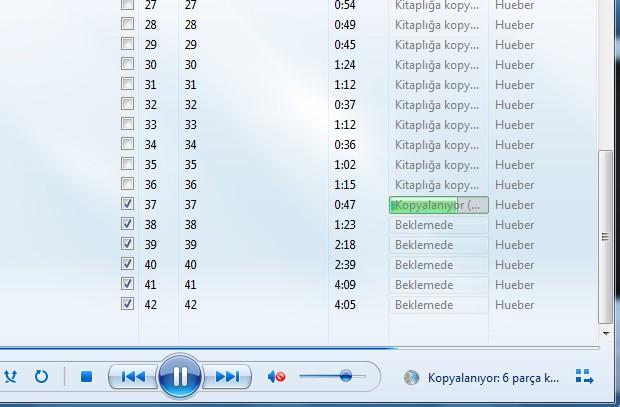
CD’yi bilgisayarınıza taktıktan sonra yapmanız gereken ilk iş, tüm dosyaları Windows Media Player’a atmak. Daha sonra ise, Windows Media Player içinden (Bu kısım için fotoğraf ekleyecektim ama versiyondan versiyona göre değişebiliyor. O yüzden siz WM Player’i kurcalayın biraz, kolaylıkla bulabilirsiniz.) “CD’deki dosyaları kopyala” hatta eğer seçenekler arasında mevcut ise; "Klasöre kopyala" yapın. Windows Media Player ise bunları tek tek bilgisayara kopyalamaya başlayacak. Aynen şöyle :


Peki Windows Media Player bunları nereye kopyalıyor?
Media Player bunları kendi “Müzik Kitaplığına” kopyalıyor. Bu müzik kitaplığına da ulaşmak için ise Windows 7 için izlemeniz gereken adımlar şöyle :

  • İlk önce masaüstünden "Bilgisayar" klasörüne (bazı yerlerde bilgisayarım olarak yazar) tıklıyorsunuz. Daha sonra ise açılacak olan klasörde sağ menüden “Müzik” kısmına tıkladıktan sonra, kopyaladığınız müziklerin orada olduklarını göreceksiniz.

Bakınız :


Hıh! İşte şimdi işlem tamamdır!!! Artık bu .cda uzantılı dosyları bir converter programı ile .mp3 formatına veya kafanıza göre herhangi bir formata çevirebilirsiniz.. 

Yöntem benim tarafımdan şahsen denenmiştir. Kesin bir çözüm yöntemidir. Kolay gelsin.. Yardımcı olabildiysem, ne mutlu bana... :)

Seri Bağlı Modemlerde IP Çakışması Sorunu


Seri bağlı 2 modem kullanıyorsanız doğal olarak her iki modeminde IP adresleri aynı olacaktır. Peki neden 2 modemi seri bağlar insan? Şu sebepten dolayı : sizin ana modem kablolu ve masaüstü bilgisayara bağlı fakat bir de laptobunuz var ve kablosuz bağlanmak istiyorsunuz. Bunun için bir de wifi özelliği olan bir modem satın  aldınız diyelim.  İşte o zaman bu sorunla karşılaşabilirsiniz. Aynı durum bende oldu o yüzden yazayım dedim.

Bu IP çakışması denen olay başka ne gibi durumlarda olur bilmem ama eğer sizin de başınıza öyle bir durum gelirse ve aynı IP adresi her 2 bilgisayarı da çalıştıramayacağından çalışma meydana gelecektir. Sonuç olarak IP çakışması olayında; çakışma sebebi ile internete bağlanmayan bilgisayar için aşağıdaki ayarları yaptığınız takdirde bu sorun ortadan kalkacaktır.

NOT : Bu ayarı bilgisayarlardan birine yapacaksınız.  Her 2 bilgisayara bunu yaparsanız sorun devam eder. Bilgisayardan biri için IP adresi kısmına aşağıdaki ayarı yapacaksınız; diğer bilgisayardaki IP adresi ayarı ise "Otomatik IP adresi al" olması gerekmektedir.


Yukarıdaki kısma girmeyi bilmiyorsanız onu da şu şekilde özetleyebilirim.

Windows XP için
Ağ bağlantılarım --> Ağ bağlantılarımı görüntüle --> Özellikeler --> İnternet İletişim Kuralları yazan kısma çift kez tıklayınca yukarıdaki resimde gösterilen kısma ulaşırsınız.


Windows 7 İçin

Denetim Masası --> Ağ ve Internet --> Ağ ve Paylaşım Merkezi --> Bağdaştırıcı ayarlarını değiştirin yazan kısma tıkla(solda) ordan hangi bağlantı aktifse ona sağ tıklayın ve son olarak özellikler yazan kısma tıklayarak yukarıdaki ayarları yapabilirsiniz.

Adsız

Bilgisayar Yavaş İşliyorsa Neler Yapılabilir?


Bilgisayarda işlem yaparken bilgisayarın donukluk yapması veya tıkladığın bir klasöre saniyeler sonra girmesi gibi can sıkan olaylar çoğu kişinin başına gelmiştir. Virüs programıyla taratıyorsunuz ama sonuç hep aynı. Hep format atmak da olmaz. Bu yazımda profesyonel olmamakla beraber kendim denediğim ve sonuç aldığım yöntemimi buradan paylaşmak istedim.

Nelere ihtiyacımız olacak?
  • Anti-virüs programı
  • CCleaner
  • ComboFix

Anti-virüs programı : Her bilgisayarda vardır. Markasının ne olduğu önemli değil. Eğer virüs programınızdan memnun değilseniz ben avast-free kullanıyorum. Siz de deneyebilirsiniz. Bir ev bilgisayarı için yeterli olduğunu düşünüyorum.

CCleaner : Bilgisayarınızı gereksiz dosya ve klasörlerden temizler. Türkçe'dir ve kullanımı kolaydır. Temizliğe başla dediğin andan itibaren programın sağ tarafında sizin seçmiş olduğunuz yada programın belirlemiş olduğu yerlerdeki her türlü gereksiz şeyi siliyor ve bayağı da işe yarıyor bence. Eğer bilgisayarınızda kurulu değilse buraya tıklayarak indirebilirsiniz.

NOT : Ençok kullandığınız tarayıcıda çerezlerin ve geçmişin silinmesini istemiyorsanız, ilgili seçeneğin işaretini kaldırınız.

ComboFix : Anti-virüs programlarının ulaşamadığı yerlere ulaşır ve bilgisayarınızı temizler. Buraya tıklayarak indirebilirsiniz.

Yukarıdaki programları kullanırken ilk önce virüs taraması yapmanızı öneririm. Ondan sonra CCleaner'i kullanın enson da ise ComboFix'i kullanıp ölümcül vuruşu yaparak bilgisayarınızı rahatlatın. Combofix bilgisayarınızı yeniden başlatacağı için onu mutlaka ensonda kullanmanızı öneririm. Ayrıca ComboFix kullanırken virüs programı dahil tüm programları kapatın/devre dışı bırakın.

Tüm bu işlemler bittikten sonra Donatılar kısmından Disk Birleştirici yapmanızı öneririm. Combofix ve CCleaner'in sildiği gereksiz dosyalar sonucu oluşan boşlukları kapatarak klasörlerinizi sıkıştırır ve disklerinizdeki boş alanları arttırır. Bu da bilgisayarınızın performansına olumlu bir etki yapar.

Ayrıca bilgisayarınızdaki kullanmadığınız ne kadar gereksiz program varsa silmenizi öneririm.Baktınız tüm bunları yaptım ama sorun halen aynı. O zaman formatlayın gitsin diyecem ama formata gerek kalmayacaktır bence ve sorununuz düzelecektir diye düşünüyorum. Denediğim bilgisayarlarda da olumlu sonuç aldım. Benim yazacaklarım bu kadar.. Umarım bu yazımın size de faydası olur.

Windows Movie Maker'da Sesin Kötü Çıkması Sorunu ve Çözümü


Dinlediğiniz müzik, Winamp ve Windows Media Player'de sorunsuz çalışıyor, fakat Movie Maker'a attığınız zaman, ses bozuk bir şekilde çıkıyorsa ve yaptığınız Movie Maker çalışmanız sırf bu yüzden berbat olduysa çok da sorun etmenize gerek yok eğer bu yazıyı okuyorsan okumaya devam et çünkü doğru yerdesin. Aynı şey benim de başıma geldi. Hiç orda burda aramana gerek yok ben senin yerine aradım çünkü. Öyle çok da büyütülecek bişey de değilmiş.


Bu sorunun asıl kaynağı K-Lite Codec dosyasından kaynaklanmaktadır. Şimdi o da ne demeyin isme çok da takmayın ne olduğunu ben de bilmiyorum.Tek yapmanız gereken bu dosyayı bilgisayarınıza indirip kurmak. Kurduktan sonra sorunsuz bir şekilde Windows Movie Maker'ı açıp herhangi bir müzik attıktan sonra sesin düzeldiğini göreceksiniz. Ben şahsen denedim ve sorunun çözüldüğünü gördüm.


K-Lite Codec Programını İndirmek İçin Buraya Tıklayınız!


Kuruluma başlarken size mevcut K-Lite Codec dosyası kaldırılsın mı diye sorarsa evet deyin. Daha sonraki kurulum aşamalarında ise, karşınıza birçok kutucuk falan gelecek. Çoğu sitelerde ve özellikle de forum sitelerinde resimli olarak bu uzun uzun anlatılmış neyin ne olduğu fakat; buna hiç gerek yok. Programı indirin sürekli next yapın ve kurulumu tamamlayın ondan sonra Movie Maker programını tekrardan açın. Sorunun ortadan kalktığını göreceksiniz.


Eğer konuyla ilgili sormak istediğiniz bişey varsa aşağı yorum olarak belirtebilirsiniz. Size elimden geldiğince yardımcı olmaya çalışırım. ;) :)

Adsız

MSN Messenger 84cc0020 Hatası ve Çözümü


Bu hata kodunun çözümü için her site aynı zımbırtıları birbirinden kopyala yapıştır yapmış.Çözümünü bulabilmek için yapmadığım şey kalmamıştı ama internet başında bu kadar kalıp da değerli zamanınız boşa harcamaya gerek yok.Çünkü o kadar araştırma sonucu bu problemin tek bir çözümüne ulaştım.O da şu şekilde;


İlk önce MSN'i yeniden indirip kuracaz.Ama bunu yapmak için eski msn'i silmeye yada program ekle kaldırdan kaldırmaya gerek yok.Yapacaklarınız sadece 2 adımlık iş.


1- Şuraya tıklayarak MSN'i indiriyorsunuz.Kuruyorsunuz.(eski msn'i kaldırmaya gerek yok)


2-Kurulumu bitirdikten sonrada Bilgisayarım'a giriyorsunuz.En üstten aramaya tıklayıp, MSN Messenger klasörünü aratıyorsunuz.Bulduğunuz bu klasörün adını MSN Messenger2 olarak değiştirdikten sonra MSN'i kullanabilirsiniz.


Eğer bulamadıysanız şu adımı izleyerek de klasöre ulaşabilirsiniz :

(yani bizim bilgisayardan bu şekilde ulaşılıyor sizinde denemenizde fayda var)


C:\Documents and Settings\Administrator\Application Data\Microsoft


Tüm bu anlattığım işlemler 15-20 dakikalıktır.Hadi kolay gelsin.Takıldığınız yada sormak istediğin birşey varsa aşağı yorum olarak belirtirseniz elimden geldiğince yardımcı olmaya çalışırım. ;))

Windows Live Communications Platform Hatası ve Çözümü %100 Çözüldü


Msn'e gireceğiniz zaman msn sürekli şu hatayı veriyorsa : "Windows Live Communications Platform bir sorunla karşılaştı ve kapatılması gerekiyor.Bu durumdan dolayı özür dileriz." bunun çözümü için doğru yerdesiniz.Lütfen bu site dışında diğer aptalca sitelerde vaktinizi boş boşun harcamayın.Salak salak adamlar çıkmış yok onu sil yok bunun bilmeme ne salak salak şeyler yazmışlar biri msn'i tam kaldır tekrar yükle demiş diğeri combofix indir halledersin demiş.Hepsini yaptım bilgisayarın afedersinizi ama ağzına s*çtım.Bütün zamanımı da b*ku b*kuna harcadım.Ama yinede olmadı.Bu yazıyı yazarkende çok sinirliyim şuanda internette bilgi kirliliği haline gelmiş artık malesef.


Yukarda belirtiğim hiçbir zımbırtıya gerek yok.Adını vermek istemediğim Google'de ilk sıralarda çıkan saçma anlatım yöntemlerine de kanmayın.Eğer şuanda bu yazımı okuyorsan doğru yerdesin ve yapman gereken şey çok basit.


Aşağıdaki maddeleri adım adım uygula yeter :


1)Bilgisayarım'dan Yerel Disk C'ye gir.

2)Program Files'e gir.

3)Karşınıza bir sürü dosya gelecek.Siz Windows Live klasörünü bulup açın.

4)Daha sonra girdiğin Windows Live klasörünün içinde Contacts diye bir klasör var onu açın.

5)Contacts klasörü içindeki abssm.dll adlı dosyayı silin.

6)MSN'e girip oturum açın.


Hepsi bu kadar.

Aynı Bilgisayardan 2 Klavye İle Karşılıklı PES Oynamak


Arkadaşınızla beraber aynı bilgisayardan karşılıklı olarak PES oynamak istiyorsanız fakat Joyistik kolunuz yok yada kol ile oynamayı bilmiyorsanız bu yazım tam size göre..Benim kuzenim onların klavyesinin USB girişli olduğunu söyleyince bu konuyu hemen araştırdım ve sonunda çözümünü buldum.Yapmak isteyenler varsa yazıyı incelemeye başlayabilirler.. ((=

Bu iş için bize lazım olacak olan şeyler :

-USB Girişli Bir Klavye
-PPJoy Programı

Bu iş için bir programa gerek duymamızın sebebi eğer bu program olmazsa bilgisayarınız 2 klavyeyi tek klavye gibi okur dolayısıyla her iki klavyede aynı işi göreceğinden PES Settings kısmından Controller 2'de ki ayarları yapamayız çünkü bilgisayar 2. donanımı ayrıca bir joystick olarak görmez.

Anlatmaya başlayalım.Normalde yapımı zor ve karışık birşey ama bu yazım sayesinde işiniz 5dk. bile sürmez çünkü bütün adımları size resimli olarak anlatacağım.

İlk önce USB girişli bir klavyeyi alın bilgisayara takın bilgisayar klavyeyi tanıdıktan sonra artık işin program kısmına geçebiliriz.

Programı buraya tıklayarak indirdikten sonra işe başlayabiliriz..

Adım adım ilerleyelim... (bütün bu adımları oyun kapalıyken gerçekleştirecez.)

1.Adım
RAR dosyası içindeki klasörü masaüstüne attıktan sonra SETUP'tan programı kurun.Kurulum esnasında ppjoy ile ilgili sürücüleri kuracağından uyarılar görülebilir bunları kabul etmeniz gerek.


(resmi büyütmek için üzerine tıklayın)


2.Adım
Ppjoy programı kurulduktan sonra "Configure Joysticks" e tıklayın ve aşağıdaki gibi Virtual Joystick ekleyin. Daha fazla sanal joystick eklemek isterseniz add ile ekleyebilirsiniz.


(resmi büyütmek için üzerine tıklayın)


  • Joystick eklendikten sonra aşağıdaki gibi gözükecektir...

(resmi büyütmek için üzerine tıklayın)


3.Adım
Bu adımda program ile joystick ekleyeceğimiz diğer klavyenin istediğimiz tuşlarına farklı görevler atayacağız.Görev atamadığımız diğer tuşlar ise ilk ana klavye ile aynı görevi görecektir. Burda görevlendireceğimiz joystick tuşları PES oyunun kendi keyboard ayarı olan yön okları ile W,A,S,D,E tuşlarından farklı olmalı.Ben aşağıdaki resimde en basit şekilde joystick tuşlarını ayarladım aşağıdaki resmi inceleyebilirsiniz.


(resmi büyütmek için üzerine tıklayın)


  • Yukarıdaki ekranı açmanız için programın içinden PPJoyKey.exe ' yi açmanız gerekecek.Aşağıdaki resimde de gördüğünüz gibi..

(resmi büyütmek için üzerine tıklayın)


Yukarıdaki resimdeki ekranı açtıktan sonra ilk 4 kutucukta görevlendirdiğimiz Numpad tuşları (not:Bu ayarı kendiniz yapacaksanız örneğin Up kutucuğuna 8 yazmayın resimdeki gibi Numpad 8 yazın.)Yön oklarının görevini üstlenecek.

Klavyediki numerik tuşlar kullanılarak ...

8 tuşu ile -> Yukarı
4 tuşu ile -> Sola
5 tuşu ile -> Aşağı
6 tuşu ile -> Sola

oyuncularınızı yönlendirebilirsiniz.

2. Kutucukta görevlendirdiklerimiz ise W,A,S,D,E'nin görevini yapacaklar.

Y harfi -> Koşturma görevini üstlenecek, yani normal klavyediki E'nin görevini yapacak.(not:bazıların w tuşu koşu tuşu olabiliyor bunun e yada w olması birşeyi değiştirmez ben sadece hangi tuşun hangi görevi göreceğini görmeniz açısından işi somutlaştırmak için bunları yazıyorum.)

G harfi -> Kısa pas görevini üstlenecek, yani normal klavyediki S'nin görevini yapacak.
F harfi -> Orta yapma , adam kırma gibi görevleri üstlenecek, yani normal klavyediki A harfi'nin görevini yapacak.
H harfi -> Şut çekme görevini üstlenecek, yani normal klavyediki D'nin görevini yapacak.
T harfi -> Ara pas görevini üstlenecek, yani normal klavyediki W harfi'nin görevini yapacak.
Delete tuşu ise -> ESC'nin görevini üstlenecek pozisyonları geçmenizi sağlayacak.

Bunlar benim yaptığım ayarlar sizde keyboard tuşları dışında istediğiniz şekilde, klavyenizdeki rahatlığınıza göre bu ayarları yapabilirsiniz istediğiniz kadar tuş ekleyebilirsiniz ekstradan..

Örneğin bu ayarlar şu şekilde de yapılabilirdi..Bu tamamen size kalmış birşey..


(resmi büyütmek için üzerine tıklayın)

NOT : Bu ayar ekranını kaydetmeyeceksiniz bu ayarlar tamamladıktan sonra ekran oyun açık olduğu sürece açık olarak kalacak ve her oyun oynayacağınız zamanda bu ayarları yapıp ondan sonra oyuna girmeniz gerekecek..


4.Adım
Bu adımda, 3. adımda görevlendirdiğimiz JoyStick tuşlarını PES içindeki settings.exe ' de yerine yazacağız...

Yani şu resimdeki ;

---- > ayarları ......


şu resme dökecez.... --->

Bunun için ise settings.exe ' ye girip girip Conttroller sekmesinden Controller 2 'yi seçecez.Device yazan kısmın karşısındaki PPJoy Virtual joystick'i seçecez.

Karşımıza ilk başta PES'in kendi atadağı tuş ayarları gelecek.Bu kısımda her tuşa basarak delete yapıp PES'in otomatik olarak ayarladığı tüm tüm joystick tuş ayarlarını siliyoruz..Silme işleminde en başta silinmeyebiliyorlar sizi zorluyorlar ama teker teker ta hepsi silinene kadar zorlaya zorlaya her bir tuş için delete'ye basın...En sonda sadece bir tane kalana kadar siliyoruz.


Silme işleminiz bittikten sonra şimdi de PPJoy Keyboard' da atadığımız tuşları bu kısma yazmaya geldi sıra..

Resme bakarak yapın... Bende ona göre anlatacağım..

(Y ekseni - ) yapmak için, numerik tuşlardan 8'e basın..
(X ekseni - ) yapmak için, numerik tuşlardan 4'e basın..
(Y ekseni +) yapmak için, numerik tuşlardan 5'e basın..
(X ekseni +) yapmak için, numerik tuşlardan 6'ya basın..

Yön oklarını hallettik..Şimdi geldi sağ tarafı ayarlamaya..Burada da yine 3. adımda belirdeğimiz G,F,H,T, delete tuşlarını ayarlayabiliriz sadece..

Sağ tarafta baştan 2. sırada bulunan RB -> oyuncunun koşmasını sağlar..Sizin el ayarınız nasılsa G,F,H,T, delete tuşlarından birini ona ayarlayabilirsiniz.

Sağ tarafta baştan 3. sırada bulunan Y -> oyuncunun arapas vermesini sağlar..Sizin el ayarınız nasılsa G,F,H,T, delete tuşlarından birini ona ayarlayabilirsiniz.

Sağ tarafta baştan 4. sırada bulunan X -> oyuncunun şut çekmesini sağlar..Sizin el ayarınız nasılsa G,F,H,T, delete tuşlarından birini ona ayarlayabilirsiniz.

Sağ tarafta baştan 5. sırada bulunan A -> oyuncunun kısa pas vermesini sağlar..Sizin el ayarınız nasılsa G,F,H,T, delete tuşlarından birini ona ayarlayabilirsiniz.

Sağ tarafta baştan 6. sırada bulunan B -> oyuncunun orta yapmasını ve adam kırmasını sağlar..Sizin el ayarınız nasılsa G,F,H,T, delete tuşlarından birini ona ayarlayabilirsiniz.

Sağ tarafta en altta bulunan resimde Düğme 5 yazan -> oyuncunun ESC görevini üstlenmiştir pozisyonların geçmesini sağlar..Sizin el ayarınız nasılsa G,F,H,T, delete tuşlarından birini ona ayarlayabilirsiniz.

İsterseniz aşağıda yazdıklarımı inceleyerek direk benim yaptığım ayarları da yapabilirsiniz...

Sağ tarafta baştan 2. sırada bulunan RB 'nin karşısına Y yazın...
Sağ tarafta baştan 3. sırada bulunan Y'nin karşısına T yazın..
Sağ tarafta baştan 4. sırada bulunan X'in karşısına H yazın..
Sağ tarafta baştan 5. sırada bulunan A'nin karşısına G yazın..
Sağ tarafta baştan 6. sırada bulunan B'nin karşısına F yazın..
Sağ tarafta en altta bulunan resimde Düğme 5 yazdırmak için de delete tuşuna basmanız gerekiyor.

Daha sonrada Tamam yapıp oyuna girebilirsiniz..

Yanlız size belirtmek istediğim birkaç şey var.. Takım şeçmek için yada oyuncuyu değiştirmek normal klavyedeki enter yerine G harfini kullanacaksınız.Oyuncu değişikliği yaptıktan sonra yada takım seçimi sırasında geri gelmek isterseniz F harfini kullanacaksınız.

Numaralı tuşlar olan 8,4,5 ve 6 ise yön oklarının görevindedir.Onlar da takım seçmede yada oyuncu değişiklikleri yapmada yukarı aşağı inip çıkmanızı sağlar..

Bunlar dışında geri kalanların hepsini biliyorsunuz zaten.Oynaya oynaya alışırsınız kullanmaya.

Benim yaptığım gibi yaptıysanız ayarları oyunda nasıl oynayacağınızı son birkez de harfleri karşılaştırarak göstereyim..

1. Klavye ///// 2.Klavye
---------- -----------
A =========== F -------> orta yapar, adam kırar
S =========== G -------> kısapas
E =========== Y -------> koşma
D =========== H -------> şut
W ===========T -------> arapas
ESC ==========delete--> pozisyonları geçer

Yazının ortalarında da dediğim gibi baştan sona kadar klavyenizin rahatlığına göre herşeyi siz kendi isteğinize göre ayarlayabilirsiniz illa da öyle yapmaya gerek yok ama ben böyle oynuyorum ve de hiçbir sorunla karşılaşmadım.Son hatırlatmalarıda yaptıktan sonra artık oyuna girebiliriz..


(resmi büyütmek için üzerine tıklayın)


(resmi büyütmek için üzerine tıklayın)


Aynı program ve yine benzer bir mantıkla Aynı Bilgisayardan 2 Klavye İle Karşılıklı FIFA yada NBA de oynayabilirsiniz.

Ben bu ayarları PES 2009 denediğime bakmayın bu ayarlar PES'in tüm serilerinde geçerlidir.Örneğin bakın PES 2010'da yapılmış şu resimde...


(resmi büyütmek için üzerine tıklayın)


Herhangi bir sorunla karşılaşırsanız, takıldığınız ya da sormak istediğiniz bişey varsa bu konu altında yorum olarak belirtebilirsiniz..Hemen anında yardımcı olmaya çalışırız hem de varsa açıkları da görüp kapatmaya çalışırız..Herkese İyi Oyunlarr... ((=

Adsız

Asus Eee Keyboard Çıktı!!


Asus'un çok beklenen ürünü, Asus Eee Keyboard çıktı.Ürünü nasıl anlatsam bilemiyorum aşağıda tanıtım videosunu koydum.Ayrıca ürün hakkında birkaç fotoğraf da ekledim şahsen ben pek beğenmedim.Asus bence çok saçma birşey yapmış.Ben bundan alacağıma gider laptop, diziüstü vs. alırım daha iyi.Düşünsenize elinizde bir klavye ile geziyorsunuz çok komik birşey... (:


Şimdi videoyu izleyemem Asus Eee Keyboard nasıl birşeymiş merak ettim? diyorsanız.. İşte size birkaç resim...


Adsız

Facebook'tan Gelebilecek Tehlikelere Dikkat! Bilgisayarınız Risk Altında Olabilir!


Hiç beklemediğiniz bir anda facebook yüzünden bilgisayarınızın güvenliği risk altında kalabilir.Bu tehdidin facebook gibi büyük ve güvenilir bir siteden gelecek olması sizi şaşırtıp düşündürebilir ama bilgisayarınız risk altında olmadan bu yazıyı da okumuş olmanız iyi oldu.Bu durumun sebebi ise facebook yetkilileri değil "sahte anti virüs" yazılımları.Facebook'un da başı işte bu sahte anti virüs yazılımlarıyla derte.

PandaLabs'ın yazısına göre, Facebook'un mesaj servisi üzerinden, bilgisayarınızın güvenlik riski taşıdığı şeklinde bir mesaj geliyor.Siz bu mesajdaki linke tıkladıktan sonra link sizi sahte bir anti virüs yazılımına yönlendiriyor.Bu mesaja kananların bilgisayarı ise bu sefer gerçekten güvenlik riski ile karşı karşıya kalıyor.Bu sebeple, facebook'tan böyle bir uyarı aldıysanız hiç dikkate almadan silmeniz sizin faydanıza olacaktır.

Adsız

"Klavye"nizi Mouse Gibi Kullanın

Fareniz (mouse) bozulduysa, bilgisayarınıza yeni bir mouse alana kadar kullanabileceğiniz bir yöntem anlatacağım.Normalde "tab" tuşu yardımıyla da bu iş az çok görülebilir fakat benim anlatacağım yöntem çok farklı.Bu yöntem ile fare imlecini "numerik tuşlarla" yönlendirebileceksiniz.

İlk önce farenizin bilgisayar ile olan bağlantısını tam kesin yani mousenizin kablosunu bilgisayardan çıkartın.

Aşağıdaki resimde de ayrıntılı bir şekilde görüldüğü gibi Shift + Alt + Num Lock tuşlarına basıyorsunuz ve numerik tuşları fare gibi kullanmak için aktifleştiriyorsunuz.


http://img58.imageshack.us/img58/14/klavye.jpg
4 tuşu ile fare imlecini sola doğru , 6 ile sağa - 8 ile yukarı - 2 ile aşağı doğru yönlendirebilirsiniz zaten kendi klavyenize dikkatlice bakarsanız gerekli işaretleri görebilirsiniz.

5 'e basınca üzerinde olduğunuz şeye tıklarsınız yani faredeki sol tuş görevini görür.

"+" tuşu çift tıklama

Sağ tıklama için önce "-" sonra "5" yada "+" (iki tuşa birlikte basılıyor. shift tuşunun kullanımı gibi)

***bu özelliği kullanabilmek için Num Lock açık (aktif) olmalı.

Adsız

Şifreli Bilgisayara Girmek


Bu anlatacağım şifreli bir bilgisayara girmenin en kolay yolu.En baştan başlıyoruz....

Bilgisayarı açmak için power tuşuna bastık.Bilgisayar açılacağı sırada sizden şifre isteyeceği kısma gelince bilgisayarda sol taraftan herhangi boş bir yere bir kez tıklıyoruz.Daha sonra şu tuşlara aynı anda basıyoruz benim gösterdiğim gibi : ctrl+alt+del+del yapıyoruz.


Karşınıza yine kullanıcı adınızı ve şifrenizin isteneceği bir adres gelecek.Kullanıcı adı kısmına : Administrator yazıyorsunuz.Şifre kısmı boş kalıyor ve tamam'a basıyorsunuz.Hepsi bu kadar.

Bu işemleri yaptıktan sonra karşınıza bambaşka bir bilgisayar çıkacak.Ama bu her bilgisayarda olmaz.Eğer şifre administrator'e koyulmuşsa bunu yapmanız faydasız olacaktır.Şifre bir başka kullanıcı adına koyulmuşsa ancak bu anlattıklarım işinize yarar.Ama denemesi de bedava :)

Bu anlattığım şifreli bilgisayara girmek içindi yani şifre kırma yok.Onu da başka bir yazımda anlatacam.

facebook'ta paylaş Paylaş

Klavyeyi Fare Gibi Kullanmak


Fareniz (mouse) bozulduysa bunu dert etmeye hiç gerek yok.Çünkü klavyede bir maous/fare görevi yapabilir.Bunu bilmiyorsanız bu çok basit ...

Shift + Alt + Num Lock tuşlarına aynı anda basınca klavyeyi fare gibi kullanmaya başlıyorsunuz.Bunu yaptıktan sonra klavyeyi fare gibi kullanmak için numaralı tuşları kullanıyorsunuz.

4 tuşuna basınca fare imleci sola gider ..

6 sağa - 8 yukarı - 2 aşağı

5 'e basınca üzerinde olduğunuz şeye tıklarsınız ..

Bunu yaparsanız sayı yazamam artık diye dert etmeyin sayılarıda harflerin hemen üzerindeki rakamlardan yazarsınız ..

Bu şekilde bilgisayarı kullanmak yavaş ve sıkıcı fare imleci ağır hareket edeceğinden biraz hızlandırmak için Ctrl ye basılı kalın ve öyle hareket ettirin.

Bilgisayarınıza yeni bir fare alana kadar böyle idare etmek zorunda kalacaksınız .. :)

Adsız

ctrl+alt+del Sorunu


Eğer ctrl+alt+del yaptığınız zaman

"Görev Yöneticisi, yöneticiniz tarafından devre dışı bırakıldı."

Başlat > Çalıştır > regedit.exe yazıp enter'a tıklıyorsunuz ..

Daha sonra kayıt düzenleyiciden

HKEY_CURRENT_USER \\\\ Software \\\\ Microsoft \\\\ Windows \\\\ CurrentVersion \\\\ Policies\\\\ System
Kısmından DisableTaskMgr’ı sil. Kayıt defterini kapatıp ve kontrol edin bakalım.


Eğer yine olmadıysa birde şu yöntemi deneyin bakalım ..

Başlat > Çalıştır > gpedit.msc yazıp enter'e basıyoruz. Daha sonra

Kullanıcı grupları > Yönetim şablonları > Sistem > ctrl + Alt + Delete seçenekleri

Bu sıralama bazı bilgisayarlarda
Kullanıcı grupları > Yönetim şablonları kısmından sonra farklı olabilir dikkat edin.. Neyse ben anlatıma devam edeyim.

ctrl + Alt + Delete seçenekleri kısmına 2 kez tıklayıp girdikten sonra

Görev Yöneticisini Devre Kaldır gibi bir yazı gelecek oradan karşısında Durum seçeneğinin altındakine tıklayıp etkin yapıyoruz..

Umarım yardımcı olmuşumdur .. Kolay gelsin ...

Adsız

PES 2009 OYUNUNU YÜKLEYİPTE OYNAYAMAYANLAR İÇİN [PES 2009 Patch]


PES 2009 oynamak istiyorsunuz.Orjinaline 500 YTL vermemek için hemen gittiniz arkadaşınızdan korsanını aldınız yüklediniz herşey bitti.Fakat yükledikten sonra CD korsan olduğu için oyun şu hatayı verdi :

No disc inserted.
Please insert the original "Pro Evolution Soccer 2009" CD/DVD.

Ne Yapacaksınız ?

İşte bu durumda yapacağınız şey PES 2009 oyununun ilacını yani PES 2009 PATCH 1.20

Programını indirmeniz gerekecektir. Buyrun :

PES 2009 PATCH 1.20 İNDİRMEK İÇİN BURAYA TIKLAYINIZ!..


İndirdikten sonra Tek yapman gereken şey dosya içindeki PES2009.exe dosyasına iki kez tıklatmak .. İyi oyunlar ..

Adsız

Ücretsiz Antivirüs Yazılımları

http://www.techno-labs.com/image/index/525/antivirus.jpg
  • Avast Home Free
  • AVG Free
  • A-squared Free
  • Avira Antivir
  • BitDefender
  • ClamWin
  • Comodo Internet Security
  • PC Tools Antivirus
  • Rising Antivirus
  • Spyware Terminator

Adsız

Foxmarks Artık Xmarks

Foxmarks,Xmarks


Firefox eklentisi olan foxmarks isim değişikliğine giderek ismini Xmarks olarak değiştirdi.

Önceden sadece firefox için çalışan Foxmarks'ın geçen aydan bu yana Explorer ve Safari içinde çalıştığı için böyle bir isim değişikliğine gittiği belirtiliyor.

Adsız

MSN 8.5 ve 9 Versiyonları İçin Msn Plus


MSN 8.5 ve 9 Versiyonları İçin Msn Plus. --->Burada

  • Sekmeli Sohbetler

  • Messenger Kilidi

  • HTML Sohbet Günlükleme

  • Olay Görüntüleyici ve Günlükleme

  • Kişi Listesi Temizleyici

  • Ve Scriptler

Adsız

Office 2007 Dosyalarını Eski Versiyonlarda Açmak


Eski office sürümlerinde bulunan DOC, XLS, PPT uzantıları office 2007'de DOCX, XLSX, PPTX şeklinde geçiyor dolayısıyla office 2007'de yapılan dosyaların eski office sürümlerinde açılamaması gibi bir sorun ortaya çıkıyor bu sorunu aşmak için aşağıda bulunan uyumluluk paketini mutlaka indiriniz.

Word, Excel ve PowerPoint 2007 Dosya Biçimleri İçin Microsoft Office Uyumluluk Paketi'ni buradan indirebilirsiniz...

Yüklemeden sonra herhangi bir kısayol masaüstünde oluşmuyor sadece DOCX, XLSX, PPTX tipi dosyaların tanınması sağlanmış oluyor.

Bu uyumluluk paketi sayesinde eski veya yeni office sürümlerinde hazırlanmış dosyaları açacağımız zaman dosyalar arası dönüşüm kendiliğinden sağlanmış oluyor.

Dosya boyutu 27.5 mb. büyüklüğünde.

Adsız
 
 
OrtayiPisletenV1 - Copyrgiht 2013 - Tüm haklarımı annem kaldırdı - Tema Yapımcısı: TanerC.