Facebook Ve Twitter Gönderilerini Blog Yazısına Eklemek

Bir süre önce yurt dışındaki kullanıcıları için, gönderileri blog yazısının içine gömme yani embed özelliğini aktifleştiren Facebook, sonunda bu özelliği Türkiye’deki kullanıcılarına açtı. Bu işlemi nasıl yapacağınızı anlatan bu yazıyı hazırlıyordum ki aklıma Tweetleri blog yazılarını gömmeyi anlatmak da geldi. Hazır elim değmişken ikisini birden bu yazıda paylaşayım dedim : )


Facebook Gönderilerini Blogger’a Gömmek


Facebook embed özelliği


Öncelikle taze bilgi olan Facebook gönderilerini gömme işlemi ile başlayalım. Facebook sayfanızdaki her hangi bir gönderinin sağ üst köşesindeki işarete tıkladıktan sonra açılan seçeneklerden Gönderiyi Göm seçeneğine tıklayın.


Facebook embed kodu


Açılan pencerede üst tarafta yazının içerisine ekleyeceğiniz kodu göreceksiniz. Bu kodun tamamını kopyaladıktan sonra Blogger kumanda panelinde yazının HTML bölümünde istediğiniz bir yere yapıştırın. Canlı örneğini de bu yazıda test etmiş olalım:


Tweetleri Blogger’a Gömmek


Tweet embed


Şimdi de Twitter’da herhangi bir tweet blog yazınıza nasıl gömeceğinize gelelim. Bunun için tweetlerden birinin altındaki Daha fazla yazısına tıklayarak Tweeti yerleştir seçeneğine tıklayın.


Twitter Embed Kodu


Aynı Facebook’ta olduğu gibi bir pencere açılacak ve üst tarafta yazıya eklenecek kod gözükecektir. Bu kodun tamamını kopyaladıktan sonra Blogger kumanda panelinde yazının HTML bölümünde istediğiniz bir yere yapıştırın. Canlı örneği:


Sosyal medyanın, iletişimin ve etkileşimin öneminin giderek arttığı bu dönemde  Facebook ve Twitter gönderilerini bloglara gömmenin, etkileşimi arttıracağı bir gerçek.

Adsız

Blogger’a Google+ Yorumlarını Ekleme

Yazılara gelen yorumları okumak ve onlara cevap vermek blog yazarlığının en keyifli taraflarından biri. Yorumlar okuyucularla iletişim kurmanın yanı sıra benim sıklıkla yaptığım gibi yeni yazı fikirleri için ilham kaynağınız da olabilir. Daha önce dişli yorum özeliğini getiren Blogger, yorum konusuna verdiği önemi belli etmişti. Son olarak şablon HTML editöründe yeniliğe giden Blogger, şimdi de Blogger’ın yorum bölümüne Google+ yorumları taşıyabileceğimizi duyurdu.

Blogger'da Google+ Yorumları

Blogger’da Google+ Yorumlarını Kullanma


Blogunuzda Google+ yorumlarını kullanmak istiyorsanız yapmanız gereken şey Blogger kumanda panelinize giriş yaparak soldaki menüden Google+ sekmesine tıklamak ve açılan sayfadaki Bu blogda Google+ yorumlarını kullan seçeneğini işaretlemek.
 

Blogger'da Google+ Yorumlarını Kullanma


Google+ yorumlarını kullanmaya başladıktan sonra yazılarınızın yorum bölümünde, direkt blog ziyaretçileriniz yaptığı yorumların yanında Google+ üzerinde yazınıza yapılan yorumlar da gözükmeye başlayacak.

Ziyaretçileriniz aynı Google+ da olduğu gibi yorumlarını ister herkese açık, isterlerse de seçtikleri çevrelere görünür şekilde yapabilecekler. Ayrıca yazıya yapılan yorumları okurken sadece çevrelerinizde olan kişilerin yaptığı yorumları da görünteleyebileceksiniz.


Bakalım sıradaki yenilik ne olacak?


(GÜNCELLEME) Özel Temalarda Google+ Yorumlarını Gösterme


Ben bu özelliği test blogumda denediğim için Blogger’ın kendi şablonları dışındaki özel şablonlarda çalışmadığını fark edememiştim. Ta ki buraya yapılan yorumlara kadar. Böyle olunca özel şablonlara Google+ yorumları eklemek için yaılması gereken ufak değişikliği paylaşmak istedim.

Şablonnuzda şu kodu bulun:


<b:includable id='comment-form' var='post'>


Kodu bulduktan sonra sol taraftan ▶ ikonuna basarak kod bölümü genişletin ve hemen yanına şu kodları ekleyin:


<div class='cmt_iframe_holder' expr:data-href='data:post.canonicalUrl' expr:data-viewtype='data:post.viewType'/>


Artık özel şablonunuzda Google+ yorumlarını kullanabilirsiniz.

Adsız

Blogger Şablon HTML Editörü Yenilendi

Blogger şablonlarını düzenleek isteyenler genellikle Blogger kumanda panelinde Şablon > HTML’yi düzenle sekmesindeki kod penceresini kullanırlar. Fakat bu kodpenceresi pek kullanılışlığı olmadığı için düzenlemede, bir kod ekleyip silmede çok sık sorun yaşanırdı ve kimi zaman şablon berbat edilirdi.


Bu gün RSS okuıyucumu açıp yeni yazıları okurken resmi Blogger blogunda HTML editörünün düzenlendiği duyuran bir yazıyla karşılaştım. Hemen Blogger HTML editörünü açtım ve çok kullanışlı bir hale geldiğini gördüm. Öyle ki tema kodlarken Notepad++ kullanmaya bile gerek kalmayacaktır artık.


Şablonları düzenlemenizi oldukça kolaylaştıracak olan yeni Blogger HTML editörüne getirilen özellikler şunlar:


1. Widget’a Atla


Widget'a Atla


Bu sayede belli widgetlara ait kodları bulmak çok daha kolay oldu. Açılır menüden kodlarını görmek istediğiniz widgetı seçtikten o widget kodlarının olduğu blok anında açılıyor.


2. Genişletilebilir Kod Bölümleri


Genişletilebilir Kod Bölümleri


Kod bölümlerinin açılır – kapanır olması HTML editöründeki karmaşıklığı azaltmış ve daha temiz bör görünüm sağlamış.


3. Çerçeve İçi Önizleme


Şablonu Önizle


Hatırlayacağınız gibi daha önce önizleme yaptığınızda yeni pencere açılırdı. Yeni HTML editöründe önizleme yaptığınızda şablon aynı pencerede gözüküyor. Hemen yanındaki Şablonu düzenle butonuna bastığınızda ise kod editörüne dönüyor.


4. Şablonu Biçimlendirme


Şablonu Biçimlendirme


Şablonda değişiklik yaparken kodlar birbirine bitişikse ve beyaz alan hiç kalmadıysa bu buton imdadınıza yetişecek. Şablonu biçimlendir diyerek kodların belli bir düzene göre dizilmesini sağlayabiliyorsunuz.


5. Kelime Değiştirme


Kelime değiştirme


Bu özellik yabancı şablonları Türkçeleştirmek isteyenlerin çok işine yaracak. Eski HTML editöründeki Ctrl + F ile arama kutusu açma özelliği bunda da mevcut.Ayrıca Ctrl + Shift + F tuş kombinasyonunu kullanarak kelime değiştirme kutusunu da açabiliyorsunuz. Böylece yabancı şablonları pratik bir şekilde Türkçeye çevirebilirsiniz.

Adsız

Blogger’da Google+ Arkadaşlarından Bahsetme Özelliği

Blogger’ın yazılım mühendisi Malte Ubl, resmi  Blogger blogunda yapığı bir açıklamayla yeni bir özelliği bizlere tanıttı. Artık blog yazılarında çevrelerinizde bulunan her hangi bir Google+ profiline veya sayfasına mention gönderebiliyorsunuz.


Bunun için Blogger yazı editöründe mention göndermek istediğiniz kişinin ismin başına + işaret koymanız yeterli. + işareti koyup bir isim yazmaya başladıktan sonra çevrenizdeki kişiler listelenecektir. Böylece listeden mention göndermek istediğiniz kişiyi seçebilirsiniz.


Blogger'da Google+ Çevrelerine Mention Gönderme Özelliği


Bu özelliği kullanabilmek için blogunuzu Google+ profilinize bağlamanız gerekiyor. Blogger gelişmeye ve devam ediyor. Bakalım sıradaki yenilik ne olacak…

Adsız

Blogger’dan Yeni Özellik: Özel Permalinkler

Blogger kullanıcılarının gelişmesini en çok istedikleri şeylerin başında şüphesiz SEO kontrolü ve deneyimi geliyor.Blogger da kullanıcılarının bu beklntisini kraşılayacak adımları atmaya devam ediyor.Blogger Draft’ta kullanılmaya başlanan ve çok yakında normal kumanda panelinde de aktifleşecek olan son özellik ise özel permalink ayarları.


Permalink Nedir?


Blogunuzda yer alan her hangi bir yazının  başlığına tıkladığınızda tarayıcınızın adres satırında gözüken URL’ye permalink ya da permanent link ( kalıcı bağlantı ) denir.


Blogger’da biryazı yayınladıktan sonra Blogger o yazınızın permalinkini 35-40 karakter olacak şekilde otomatik olarak belirler.Eğer başlıkta türkçe karakterler kullandıysanız oluşturulan bu otomatik permalinkanlamsız bir URL olur ve arama sonuçlarında sizi 1 adım geriye iter.


Daha önce bloguma misafir yazar olan Burak Göç, Blog Hocam için yazdığı SEO Dostu Url Oluşturalım başlıklı yazısında bu konudan bahsetmiş ve bu sorun için meşakkatli de olsa bir çözüm bulmuştu.Artık o yazıda anlatılan ve çoğumuzun üşendiği için uygulamadığı bu hileye gerek kalmayacak çünkü Blogger, Draft panelinde özel permalink ayarını kullanıma açtı.


Özel Permalink ( Kalıcı Bağlantı ) Nasıl Oluşturulur?


Yukarıda da söylediğim gibi özel permalink ayarı şu an için sadece Draft panelde mevcut.Bunun için öncelikle Blogger Draft paneine giriş yaparak yeni bir kayıt oluşturun.Yazınıın başlığını yazdıktan sonra sağ taraftaki Kalıcı Bağlantı seçeneğine tıkladığınızda yazı başlığınıza göre oluşturulan otomatik URL’yi göreceksiniz.


Örneğin ben yazı başlığına Özel Kalıcı Bağlantı Ayarı yazdım ve otomatik URL şu şekilde oldu: http://bloghocam.blogspot.com/2012/06/ozel-kalc-baglant-ayar.html

Blogger Özel Kalıcı Bağlantı Ayarı


Gördüğünüz gibi otomatik oluşturulan permalink türkçe karakterleri içermediği için oldukça anlamsız oldu ve beni Google aramasında bir adım geri attı.


Şimdi buradaki Özel URL seçeneğini işaretleyip SEO dostu bir permalink oluşturacağım.Özel URL olarak Ozel-Kalici-Baglanti-Ayari yazarsam türkçe karakterlerden kurtulmuş olurum böylece permalinkim daha anlamlıı bir hale dönüşür: http://bloghocamtest.blogspot.com/2012/06/Ozel-KaliciBaglantiAyari.html


Blogger Özel Kalıcı Bağlantı Ayarı


Blogger eski arayüze alışan kullanıcılarını (ben de dahil) yeni arayüze geçmeye bir türlü ikna edemediği için tüm eski arayüzü tammamen iptal etme kararını aylar öncesinden almasına rağmen sürekli erteliyordu.Bu sırada kullanıcılara yeni arayüze geçmeleri içinyeni sebepler üretmeye devam etti.Son sebebimiz de bu özel permalink ayarı.Bakalım yeni arayüze geçmeye ne zaman mecbur bırakılacağız.

Adsız

Blogger’dan +1 Düğmesi ve Google+ Rozeti Gadgetları

Bugün test blogmda bir eklenti denerken HTML/JavaScript gadget’ı eklemek için gadget listesini açtığımda Blogger’ın listeye 2 yeni gadget eklediğini farkettim.Neler mi?


+1 Düğmesi


+1 Düğmesi


Ziyaretçilerin, içeriğinizi Google Arama'da önermesine ve Google+'da paylaşmasına izin vermelerini sağlayan buton.


Google+ Rozeti


Google+ Rozeti


Ziyaretçilerinizin Google+ profilinize veya blogunuz için oluşturduğunuz Google+ sayfanıza ulaşarak sizi çevrelerine eklemelerini sağlayan rozet.


Bunlar yeni özellikler değil ama çoğu blogcu bu butonları bloguna elerken kodlarda yaptığı hatalar nedeniyle sıkıntı yaşayabiliyordu.Bu ayede herkes +1 düğmesini ve Google+ rozetini zahmetsizcer bloguna ekleyebilecek.

Adsız

Özel Yönlendirmeler İle Kendi URL’lerinizi Oluşturun

Geçtiğimiz günlerde Blogger’a eklenen yeni SEO ayarlarını sizlerle paylaşmıştım.Henüz çok yeni olduğu için biraz kurcalayıp ayarlardaki değişiklikleri yaratacağı sonuçları görmeden sizlere detaylı bilgi vermemiştim.Uğraştıkta bu ayarların marifetlerini öğrenmeye başlıyorum ve sizlerle paylaşacağım ilk ipucu özel yönlendirmeler ile ilgili olacak.


İlk kontrol ettiğimde özel yönlendirmeleri eski bir yazıyı, aynı konuda ki daha güncel olan başka bir yazıya yönlendirmek için kullanabildiğimizi düşünmüştüm ancak farklı bir şekilde daha kullanabileceğimizi gördüm.Nasıl mı?


Özel yönlendirme ayarı sayesinde blogunuz.blogspot.com/sayfa şeklinde özel bir adres oluşturabiliyorsunuz.Bu adrese tıklandığında ise belirlediğiniz her hangi bir sayfaya yönlendirme yuapabiliyorsunuz.Hemen bir örnekle açıklayayım.


Test blogum için bir iletişim sayfası oluşturdum ve adresi şu şekilde:

http://bloghocamtest.blogspot.com/p/iletisim-formu.html


Ancak ben bu adresi çok uzun ve karışık bulduğum için http://bloghocamtest.blogspot.com/serdar yazdığımda iletişim sayfasının açılmasını istiyorum.


Bunun için güncellenmiş Blogger arayüünde Ayarlar > Arama tercihleri > Özel Yönlendirmeler‘i açıyorum ve yeni yinlendirme oluşturuyorum.


Özel Yönlendirme


Kaynak: /serdar

Hedef: /p/iletisim-formu.html


Bu şekilde ayarladıktan sonra kaydediyorum.Artık tarayıcının adres satırına http://bloghocamtest.blogspot.com/serdar yazdığımda otomatik olarak iletişim sayfası açılacak.


Blogger’da etiketlere ait URL’ler bildiğiniz gibi çok uzun.Özellikle o konuda çok işimize yarayacağını düşünüyorum.

Adsız

Yeni Arama Tercihleri İle Blogger’da SEO Daha Kolay

Google’dan Blogger kullanıcılarına iyi haberler gelmeye devam ediyor.Son olarak “Arama tercihleri” ayarları kumanda paneline eklendi.Blogger’ın bu yeni özelliği sayesinde meta etiketleri, robots.txt dosyası, yönlendirmeler, 404 hata sayfaları ve görseller için alt etiketleri daha kolay yönetilebilecek.


Güncellennmiş Blogger arayüzünde Ayarlar > Arama tercihleri bölümünde bulabileceğiniz yeni özellikler şunlar:


Açıklama: Arama sonuçlarında blog başlığının altında gözükmesini istediğiniz açıklamayı buradan değiştirebilirsiniz.Maksimum 150 karakterlik kısa bir açıklama yazmalısınız.


Açıklama


404 Hata Sayfası: Blogunuzda silinen bir sayfaya gidildiğinde görüntülenen Blogger’ın sıradan hata sayfası buradan değiştirebilirsiniz.


404 Hata Sayfası


Yönlendirme: Bu özellik sayesinde blogunuzdaki bir sayfayı başka bir sayfaya kolayca yönlendirebilirsiniz.


Yönlendirme


Robots.txt: Bu dosya arama motoru botlarının blogunuzda nasıl hareket edeceklerini gösteren çok önemli bir dosyadır.Önceden tüm Blogger bloglarının robots.txt dosyası aynıydı ve dışarıdan müdahele şansı yoktu.Artık bu konuda uzman kişiler robots.txt dosyasını düzenleyerek arama motoru botlarını istedikleri gibi yönlendirebilecekler.


Robots.txt


Robot Başlık Etiketleri: Arama motoru botlarının ana sayfada, arşiv sayfasında, arama sonuçları sayfasında, kayıt sayfalarında ve statik saygfalarda nasıl davranacaklarını bu bölümden ayarlayabilirsiniz.


Robot Başlık Etiketleri


Her Kayıt için Ayrı Arama Açıklaması: Meta description dediğimiz arama açıklamasını her kayıt için ayrı ayrı ayarlayabilirsiniz.Yeni kayıt oluşturma sayfasında, sağ tarafta Arama Açıklaması bölümünden o kayda ait arama açıklamasını ayarlayabilirsiniz.


Her Kayıt için Ayrı Arama Açıklaması


Her Kayıt için Ayrı Robot Etiketleri: Arama motoru botlarınaher kayıt için ayrı komutlar vermek için yine yeni kayıt sayfasındaki sağ tarafta bulunan Özel Robot Etiketleri seçeneğini kullanabilirsiniz.


Her Kayıt için Ayrı Robot Etiketleri


Görseller İçin Title Ve Alt Etiketi: Yeni kayıt oluştururken yazınıza bilgisayarınızdan bir resim eklediğinizde resmin üzerine tıkladığınızda Properties seçeneğini göreceksiniz.Buradan resme title ve alt etiketleri ekleyerek görsel aramalardan ziyaretçi kazanabilirsiniz.


Görseller İçin Title Ve Alt Etiketi


Önemli Hatırlatma

Robots.txt ve robot etiketleri ile ilgili ayarlar uzmalık gerektirir.Bilginizden emin değilseniz bu ayarları değiştirmeyin.Blogunuzun arama sonuçlarında hiç gözükmemesine sebep olabilirsiniz.

Adsız

Blogger, Dinamik Şablonlar İçin Sidebar Ve Gadget’ları Duyurdu

Bildiğiniz gibi Google geçtiğimiz sene Dinamik Blogger şablonnlarını kullanıma sunmuştu.Görsellik ve hızlı çok tatmin etmesine rağmen kullanılabilirlik açısından zayıf olması nedeniyle pek rağbet görmemişti Blogger kullanıcıları tarafından.


Blogger, Dinamik Şablonlar İçinSidebar Ve Gadget’ları Duyurdu


Blogger’ın dinamik şablonları geliştirmesi bekleniyordu ki ilk hamle atıldı.Google yaptığı açıklamayla dinamik şablonlarda açılır kapanır bir sidebar ile bazı gadgetların kullanıma açıldığını duyurdu.Sidebar’a ekleyeileceğiniz gadgetlar ise şunlar:


  • Blog Arşivi
  • İzleyiciler
  • Etiketer
  • Profil
  • Bağlantı listesi
  • Abonelik Bağlantıları

Bakalım bundan sonra dinamik şablonlar ile ne gibi yenilikler gelecek.Ben bu kadar yaygara yapılarak duyurulan dinamik şablonlar ile ilgil çalışmaların bununla sınırlı kalacağını düşünmüyorum.

Adsız

Blogger, Yorumlara Yanıt Özelliğini Duyurdu

Blogger’ın en sevmediğim yanlarından biri oldukça basit olan yorum bölümüydü.Blogger geliştiricileri nihayet buna bir çözüm üretti ve yorumlara yanıt verme özelliğini duyurdu.


Eğer Blogger’ın kendi şablonlarından birini kullanıyorsanız ve yorumları yanıtlama özelliğini aktifleştirmek istiyorsanız, yapmanız gereken 2 adet ayar var.


1. Yorum Konumu: Gömülü


İlk olarak Blogger kumanda panelinize giriş yaparak Ayarlar > Yayınlar ve yorumlar > Yorum Konumu > Gömülü olarak işaretleyin.


Yorum Konumu: Gömülü


2. Blog İçerik Takibine İzin Ver : Tüm


İkinci olarak yine kumanda panelinize giriş yaparak Ayarlar > Diğer > Blog İçerik Takibine İzin Ver > Tüm olarak işaretleyin.


Blog İçerik Takibine İzin Ver: Tüm


Şimdi yorum bölümünü kontrol ettiğinizde yorumların altına yanıtla seçeneğinin eklendiğini farkedeceksiniz.Artık yanıtla linkini kullanarak Wordpress’te olduğu gibi yorumlarar direk cevap verebileceksiniz.


Blogger Yorumlara Yanıt Özelliği


Kendi Temamı Kullanıyorum.Yorumlara Yanıt Özelliğine Nasıl Geçebilirim?


Bu özellik Bloggger’ın tüüm şablonlarına kullanılıyor ancak internetten indirdiğiniz farklı bir tema kullanıyorsanız yorumlara yanıt özelliği görünmeyebilir.Bunun için küçük bir kod değişikliği yapmanız gerekiyor.


Şablonunuzdan aşağıdaki kodları bulun.


<b:if cond='data:blog.pageType == &quot;static_page&quot;'>
<b:include data='post' name='comments'/>
</b:if>
<b:if cond='data:blog.pageType == &quot;item&quot;'>
<b:include data='post' name='comments'/>
</b:if>


O kodları şunlarla değiştirin.


<b:if cond='data:blog.pageType == &quot;static_page&quot;'>
<b:if cond='data:post.showThreadedComments'>
<b:include data='post' name='threaded_comments'/>
<b:else/>
<b:include data='post' name='comments'/>
</b:if>
</b:if>
<b:if cond='data:blog.pageType == &quot;item&quot;'>
<b:if cond='data:post.showThreadedComments'>
<b:include data='post' name='threaded_comments'/>
<b:else/>
<b:include data='post' name='comments'/>
</b:if>
</b:if>

Adsız

Blogger Profilinizi Google Plus Profilinizle Değiştirdiniz Mi?

Google’ın tüm servislerini birbirine entegre etme süreci devam ediyor.Geçtiğimiz günlerde bunlara bir yenisi daha eklendi.Artık Google Plus profilleri Blogger’a entegre edilebiliyor.

Bildiğiniz gibi herkesin bir Blşogger profili var.Blogger’da bu profille yaptığınız yorumlarda isminize tıklandığında bu profl sayfası açılıyor.Google’ın bu yeni hamlesinden sonra insanlar yorumlardaki isminize tıkladığında doğrudan Google Plus profilinize yönlendirilecek.


Blogger profilinizi Google Plus  profilinizle değiştirmek için http://draft.blogger.com/switch-profile.g adresine gidin ve onay kutucuğunu işaretledikten sonra Şimdi Geçiş Yapın butonuna basın.


Blogger profilini Google Plus profilli ile değiştirme

Adsız

Yeni Dinamik Blogger Şablonları

Google son Blogger güncellemesini farkettiniz mi? Dinamik Blogger şablonları…Bu yeni Ajax tabanlı şablonlar sayesinde iblogunuzdaki yazılar arasında sayfa yüklemeden geçiş yapabiliyorsunuz.Yani adres çubuğundaki adres değişmiyor.


Bu yeni Blogger özelliği hakkındaki görüşlerimi yazayım, kullanıp kullanmamak size kalmış…

  • Google blogunuzu indekslerken scriptleri okuyamadığı için SEO dostu değil.
  • Sidebar olmadığından herhangi bir widget ekleyemiyoruz.Şimdilik.
  • Google AdSense reklamlarını görüntüleyemiyoruz.

Şimdilik.


blogger-dynamic-views

Adsız

Blogunuzun Mobil Versiyonunu Yapın

İnsanların blogunuzu mobi telefonları aracılığı ile okumalarını istiyorsanız, blogunuzu mobil telfonlarda gezmeye uygun olacak şekilde hızlı ve kolay yapmalısınız. Blogger kumanda panelindeki bir ayarı aktifleştirerek blogunuzun şablonunu mobil telefonlara uygun hale getirebiliyorsunuz.Bu sayede insanlar blogunuzu mobil telefonları  ile ziyaret ettiğinde, görsel öğelerden arınmış, sade, basit ve hızlı bir blog ile karşılaşacaklar.

Blog Hocam Mobil Şablon

Örneğin Blog Hocam’ın mobil telefon ayarını aktifleştirdikten sonra mobil telefonlardaki görüntüsü resimde ki gibi oldu.

Şimdi Blogger için mobil şablon ayarını nasıl aktifleştireceğinize geçelim…

Blogger kumanda panelinize giriş yaptıktan sonra Şablon > Mobil Şablonu Özelleştir yolunu takip edin ve mobil şablonları aktifleştirerek kaydedin.

blogger-mobil


Önizle butonuna basarak blogunuzun mobil telefonlarda nasıl görüneceğini kontrol edebilirsiniz.

Adsız

Blogger’da Yazıyı İleriki Bir Tarihte Nasıl Yayınlarım?

Bayramda blogumda yayınlamak için bir yazı yazdım ama bayram günü müsait olmayacağım.Okuyucularımın bayramını nasıl kutlayabilirim?

Blogumda yayınlamak üzere birkaç adet makale yazdım ama yarın tatile çıkıyorum ve tatilde internet erişimim olmayacak.Ben tatildeyken bu yazılarımı blogumda nasıl yayınlayabilirim?

3 tane makale yazdım ama bunların hepsini 1 günde yayınlamak yerine her güne 1 makale olacak şekilde nasıl paylaştırabilirim?

Bu 3 sorunun da ortak bir cevabı var.Blog yazılarını zamanlamak…

Peki Blogger’da blog yazılarını nasıl zamanlayacağınızı biliyormusunuz?

Bilmiyorsanız yazıyı okumaya devam edin…

Blogger hesabınıza giriş yapıp, yazı editöründe yeni bir kayıt oluşturduktan sonra yazınızı yayınlamayın ve sağ taraftaki yayın ayarlarından Program Yap seçeneğini açın.Buradan tarih ve saati yayınlamak istediğiniz tarihe ayarlayarak tamamlayın. 

kayit-zamanlama

İşlem bu kadar.Yazınız kayıtlarınız arasında planlamış olarak görünecek ve belirlediğiniz tarihte blogunuzda yayınlanacaktır.

Not: Yazınıda istediğiniz zaman değişiklik yapabilir ve yayınlanma tarihini değiştirebilirsiniz.

Adsız

Blogger için Daha Dikkat Çekici Yorum Formu İletisi

Daha önce yazdığım Blogger İçin Yorum Formu İletisi Ayarı başlıklı yazımda Blogger’da yazılarınızın sonundaki yorum formunun hemen üstüne Yorum Kuralları gibi ileti koymayı anlatmıştım.Ancak bu iletinin yeteri kadar dikksat çekmediğini düşündüm ve bu iletiyi daha dikkat çekecek duruma getirmek için bir CSS kodu armaya başladım ve sonunda buldum.Bu CSS kodları ile yorum formu iletiniz aşağıdaki gibi görünecek:

Blogger yorum formu iletisini düzenleme

Nasıl? Bence yeterince dikkst çekici ve şık  görünüyor.Renkler ve dikkat ikonu hoşunuza gitmediyse onları da nasıl değiştireceğinizi anlatacağım.


Yorum formunun üzerinde resimdeki gibi yorum kuralları veya istediğiniz her hangi başka bir iletiyi nasıl yazacağınızı daha nce anlattığım için tekrar anlatmayacağım.Şimdi bu iletiyi yukarıdaki resimdeki gibi renklendirecek koflara geçelim…

Öncelikle Blogger şablonunuzdan aşağıdaki kodu bulun,


]]></b:skin>


ve bu kodun hemen üstüne aşağıdaki kodları ekleyerek şablonunuzu kaydedin.


.comment-form p { background-image:
url(http://s2.postimage.org/2cvmn5xes/alert_icon.gif)
; background-position: 1em 1em; background-repeat:
no-repeat; background-color: #FDD; width: 100%; border:
#C72B2C dashed thin; padding: 1em; padding-left: 70px;
color: #D24E50; }


Kodları Özelleştirmek

background-image: Dikkat ikonu
background-color: Arka plan rengi
width: İleti kutusunun genişliği
border: Çerçeve dekorasyonu
color: Kutu içindeki yazıların rengi

Adsız

Blogger'da RSS Yayınını Yönetmek

Artık her blogcu biliyordur diye düşünüyorum RSS’in anlamını ve faydalarını.Eğer hala RSS hakkında bilgi sahibi değilseniz daha önce yazdığım RSS Nedir? yazımda detaylı bir şekilde anlastmıştım, okumanızı tavsiye ederim.


RSS’i öğrendiyseniz beslemelerinizi yakmak için Feedburner sevisini kullanmanızı öneririm.Feedburner’a nasıl kayıt olacağınızı ve nasıl kullanacağınızı ise Feedburner Kurulumu Ve Ayarları yazımda anlatmıştım.Bu yazımdan da faydalanarak feedburner hesabınızı oluşturduktan sonra artık ziyaretçileriniz bu feed adresinden blogunuzu kolayca takip edebilecekler.


Şimdi de Blogger kullanıcıları için RSS yayınlarınının ayarlarını nasıl yapacaklarından bahsedeceğim.Blogger RSS ayarları için Blogger hesabınıza girip Ayarlar > Diğer > Site içerik Takibi ayarlarını açın.Blogunuzun RSS yayınlarını bu sayfadan yöneteceksiniz.


Blogger RSS Ayarları


Ayarlar


1. Blog İçerik Takiplerine İzin Ver:

-Eğer Tüm seçeneğini seçerseniz takipçileriniz yeni yazılarınızın tamamını RSS okuyucularında görürler.


-Kısa seçeneğini seçerseniz yazınızın yaklaşık 400 karakterlik bir bölümünü görürler.


- Atlama Aralığına Kadar derseniz de more tagıyla oluşturulan devamını oku yazısından öncesini görürler.


2. Kayıt İçerik Takibi Yeniden Yönlendirme URL'si:

Bu kutucuğa http://feeds.feedburner.com/BlogHocam gibi Feedburner adresini yazın.Böylece Internet Explorer gibi RSS okuma özellliği olan bazı tarayıcılar beslemelerinize feedburner adresinden hızlı bir şekilde ulaşırlar.


3. Kayıt İçerik Takibi Altbilgisi:

Buraya yazacaklarını tüm blog yazılarınızın sonunda sadece RSS yayınlarında gözükür.Burayı ister boş bırakın isterseniz de reklam veya sosyal paylaşım butonları kodu ekleyin.


4. Başlık Bağlantılarını ve Ek Bağlantıları Etkinleştirme:


Bu, yayın düzenleyicisine başlık bağlantısı ve ek bağlantı seçeneklerini ekler. Başlık bağlantıları yayınınızın başlığı için özel bir URL ayarlamanıza olanak tanır. Ek bağlantılar ise yayınlarınızda, RSS ve Atom gibi özet akışlarda oynatılabilecek podcast'ler, MP3'ler ve başka içerik oluşturmak için kullanılır.

Adsız

Blogger'da Statik Sayfa Oluşturma

Blogger’da kendinizi tanıttığınız bir hakkımda sayfası, iletişim bilgilerinizi vereceğiniz bir iletişim sayfası gibi sayfalar hazırlayabileceğinizi biliyormuydunuz?


Blogger’da Nasıl Sayfa Oluşturabilirim?


Acemi Blogger kullanıcıları için nasıl sabit sayfa oluşturulacağını resimli olarak anlatacağım..


1. Blogger kumanda paneline giriş yapıp Sayfalar sekmesini açın.


2. Yeni Sayfa yazısına tıklayın.


3. Açılan 2 seçenekten Boş sayfa seçeneğine tıklayın.


Blogger sayfa oluşturma


Daha sonra sayfanızın başlığını ve içeriğini girip Yayınla diyerek sayfanızı oluşturabilirsiniz.

Adsız

Blogger'da Son Yorumları Gösterme

Blogger eklentileriyle blogumuzu güzelleştirmeye devam ediyoruz.Eğer Blogger kullanıcısıysanız blogunuzun sidebarına blogunuzda yazılan son yorumları gösteren bir widget ekleyebilirsiniz.
Blogger son yorumlar
Bu widget’ı eklemek için Kumanda Paneli > Yerleşim> Gadget ekle > İçerik Takibi yolunu izleyin.

Açılan pencerede içerik takibi URL’sini soracaktır.Buraya blogunuzun yorum beslemeleri adresi olan http://bloghocam.blogspot.com/feeds/comments/default adresini yazacaksınız. ( Mavi renkte yazdığım blog adresini değiştirmeyi unutmayın )

Devam dedikten sonra gelen pencerede yapacağınız bazı ayarlar var:

  • Başlık olarak son yorumlar veya  son X yorum gibi istediğiniz bir başlığı yazın. 
  • Diğer ayarlarda kaç adet yorum gösterileceğini, tarhin ve yorumcunun adının gösterilip gösterilmeyeceğini, bağlantıların yeni pencerede açılıp açılmayacağını belirleyebilirsiniz.

Ayarlarınızı yapıp önizlemesini gördükten sonra kaydet diyerek widget’ı ekleyebilirsiniz.

Adsız

Blog İçeriğini Başka Bir Bloga Aktarmak

Diyelim ki bloghocam.blogspot.com adresindeki blogumu tüm içeriğiyle birlikte bloghocam2.blogspot.com gibi başka bir hesaba taşımak istiyorum.Bunun için export ve import adı verelen dışa akttarma ve içe aktarma işlemlerini yapmalıyız.

Blogger’da Yedek Almak


Blogger’daki blogunuzun tüm yazı ve yorumlarını içeren yedeğini almak için Kumanda Paneli > Ayarlar > Diğer > Blogu Dışa Aktar > Blogu Yükle yolunu takip edin.


İçeriği Başka Bir Bloga Aktarmak


Yedeğini aldığımız bu içeriği bir başka Blogger hesabımıza aktarmak için aktaracağımız blog hesabımıza girip Kumanda Paneli > Ayarlar > Diğer > Blogu İçe Aktar yolunu takip edin ve açılan pencereden yedeklediğiniz dosyayı seçerek yükleyin.


Blogger yedek alma

Adsız

Blogger Navbar Kaldırma

Blogger eklentileriyle uğraşmak çok hoşuma gitmeyi başladı.Öğrendiğim eklenti ve ipuçlarını da burada sizlerle paylaşıyorum.Ancak eklentilerle uğraşırken Blogger’da blog açtıktan sonra yapılması gereken ilk şeyi paylaşmayı unutmuşum…Navbar kaldırma….

Bloggerda sayfanın üst kısmında bulunan ve blogun görünümünü bozan o gereksiz çubuktan bahsediyorum.

Eğer bu navbardan kurtulmak istiyorsanız ilk olarak Kumanda Paneli > Tasarım > Şablon > HTML’yi Düzenle > Devam Etyolunuy izleyin ve temanızın kodları arasında Ctrl + F yardımıyla aşağıdaki kodu bulun.


]]></b:skin>


Bu kodun hemen üstüne aşağıdaki kodları yapıştırın ve şablonunuzu kaydedin.


#navbar-iframe {height:0px;visibility:hidden;display:none}


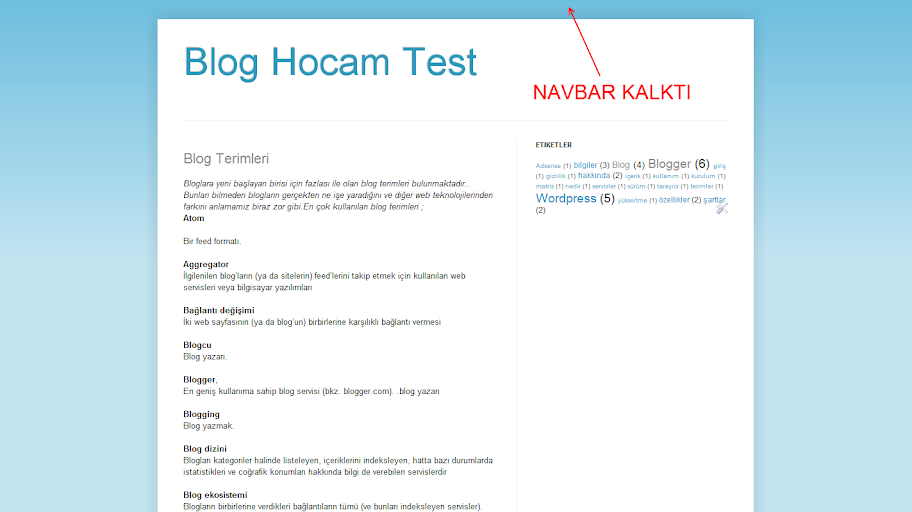
Aşağıdaki örnekte gördüğünüz gibi bu ufak kodla navbar kalkacaktır.

Önce

Blogger navbar

Sonra

Blogger navbar kaldırma


Yeni Yöntem


Blogger yeni arayüze geçtikten sonra navbarla ilgili de bir gelişmeye gitti.Artık yukarıda anlattığım gibi kod eklemenize gerek kalmadan navbarı kaldırabiliyorsunuz.


Navbarı kaldırmak için kumanda paneline girdikten sonra Yerleim sekmesine tıkladığınızda sağ üst tarafta Navbar gadgetını düzenleye tıklayın.Açılan pencerede seçeneklerden “Kapalı”yı işaretleyip kaydedin.


Navbar kaldırma

Adsız
 
 
OrtayiPisletenV1 - Copyrgiht 2013 - Tüm haklarımı annem kaldırdı - Tema Yapımcısı: TanerC.